Table of Contents
Installation and Usage
- Print Control - SpiritWeb
- Label Design - Designer
- Label Printing - SpiritLabel
- Registration Code Authorization
- Membership Authorization
- embeded Javascript
Development Manual
- JS API
- Dynamic Link Library
- REST API
- Third-party Website Integration
- Android Native SDK
- H5 APP
FAQ
SpiritBox 打印云盒使用指南
SpiritBox打印云盒是物联网 + 打印精灵构成的低成本云打印平台,一个云盒子同时支持1台标签打印机+1台报表打印机。云盒可以提供和SpiritWeb的全部功能, 优势是可以节约一台计算机,成本更低。
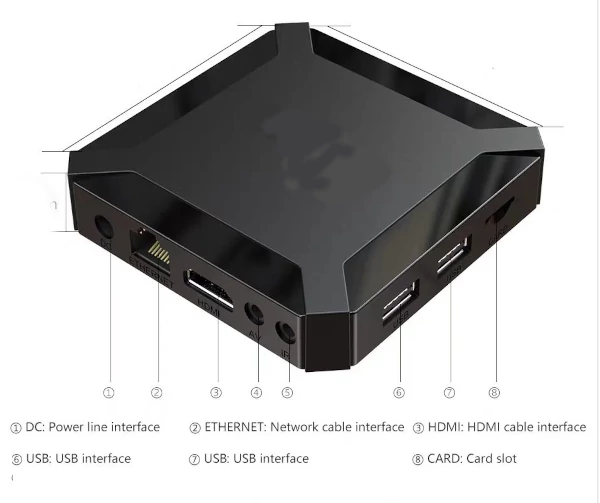
开机初始化:
SpiritBox采用有线连接,通过DHCP自动获取IP地址。拿到设备后,首次使用,需要登录控制台绑定打印精灵会员,并配置打印机。
登录控制台
有两种方法可以进入控制台。
- 打开“打印精灵”官网。导航到“在线工具->打印云盒管理”页面。输入云盒背后云服务ID, 点击设置跳转到云盒的控制台界面。
- 直接在浏览器地址栏输入
http://spiritbox.local:9011。
注意:
- 确保你的网络环境支持DHCP。启动后,稍等片刻,等待设备获取IP地址并连接打印精灵中心服务器。
- 方法2, 需要等5-10秒,为正常现象。如需加快速度,可以安装 Bonjour for windows。
绑定账户
首次打开控制台,会要求你登录打印精灵(微信扫码或输入账号密码),云盒将绑定该账号。会员账号分为企业账号和个人账号两类,个人账号只能使用一台机器(PC或云盒),企业账号可以按需购买任意数量的终端许可。
配置打印机
-
通用打印机机。 通用打印机后一般用于报表打印。点击新增通用打印机按钮,可以自动搜索到打开电源并插入USB接口的打印机,请按提示选择对应的驱动程序。如果希望打印云盒打印PDF文件,必须配置通用打印机。同时,通用打印机可以共享给局网内的windows机器使用。
-
标签打印机。 配置标签打印机,需要询问打印机厂商或查看说明数,获取打印机支持的协议,目前我们支持ZPL/TSPL/CPCL三种主流的打印协议。 每台打印机必须有一个唯一的名称,打印指令将使用该名称。
测试
正式使用前,可以点击: 云打印条目->打印测试, 测试打印功能。 建议在在正式使用前, 特别是使用API接口进行开发前,先测试确保设备正常。
测试按界面输入以下内容:
- 云打印服务ID: 测试时将自动使用本设备的ID
- 打印机名称: 俺前面创建的打印设备
- 模式: 选择测试标签打印和PDF报表打印, 对应云打印的两种API
- 数据: 标签模式请输入标签ID, PDF模式请输入完整的url(如:https://www.printspirit.cn/download/test.pdf)
- 纸张宽度/高度。请按纸张的实际大小录入,缺省为标签大小,会PDF打印机打缺省值。如果不设置,对有些型号的打印机,可能不能正常打印。
使用
完成初始设置后,打印云盒的使用方式和SpiritWeb打印插件基本相同。即可以通过一个向WebHook发送数据,实现打印。
API 1: 标签模式:
https://www.printspirit.cn/cloud/print/{云打印服务ID}?tpid={标签ID}&printer={打印机名称}
- 云打印服务ID 在设备背后标签上查看。
- 标签ID 是编辑标签保存后自动生成的ID, 保持标签ID不变,可以任意修改标签内容.
- 打印机名称 前面配置的任何打印机的名称,可有空格等字符,需要urlencode.
- POST数据 为标签的变量: {"var1":"value1", "var2":"value2"...}
API 2: PDF模式
https://www.printspirit.cn/cloud/print/{云打印服务ID}?proto=pdf&printer={打印机名称}
- 云打印服务ID 在设备背后标签上查看。
- 打印机名称 前面配置的任何打印机的名称,可有空格等字符,需要urlencode.
- POST数据 {"url":"PDF 的完整URL"}
API,飞书、钉钉、简道云、WPS等均可使用。 在使用API前建议,建议先用前面的方法进行测试。