如何获取打印精灵SDK证书
一、数据准备
APK包名
对于AndroidStudio 请在 build.gradle 中获取包名
apply plugin: 'com.android.application'

android {
    compileSdkVersion 30
    buildToolsVersion "30.0.0"

    defaultConfig {
        applicationId "cn.printspirt.spirt_exam"  <--- APP 包名在这里
        minSdkVersion 16
        targetSdkVersion 30
        versionCode 1
        versionName "1.0"

        testInstrumentationRunner "androidx.test.runner.AndroidJUnitRunner"
    }
...
对于Eclipse 请在 AndroidManifest.xml 中获取包名
<?xml version="1.0" encoding="utf-8"?>
<manifest xmlns:android="http://schemas.android.com/apk/res/android"
    package="cn.printspirt.spirt_exam">   <--- APP 包名在这里

    <application
...
APK签名证书指纹
调试版本使用指令:keytool -list -v -keystore path_to_debug.keystore
发布版本请使用指令:keytool -list -v -keystore path_to_app.keystore
输入密码, 显示如下界面
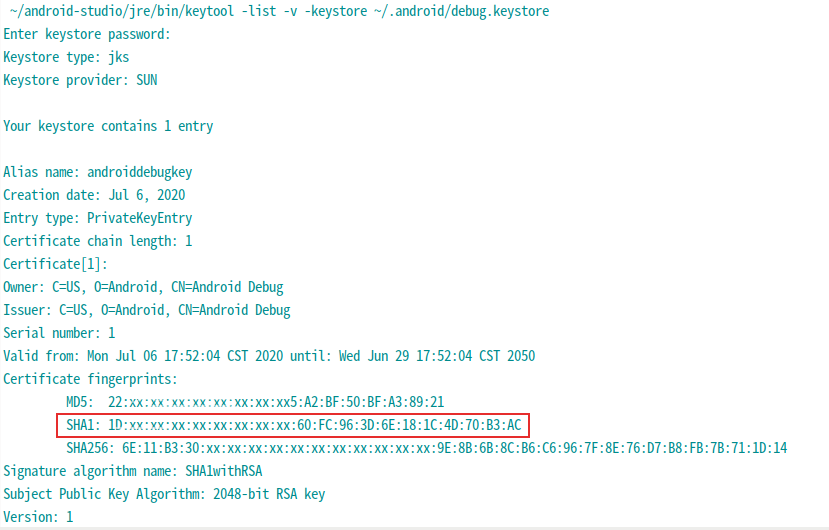
一般调试版本keystore在 .android目录下(linux), 缺省密码为android keytool在JDK/JRE目录的bin下,请正确设置PATH变量,或使用完整路径。
二、获取LICENSE_ID
注册并登陆后点击android_sdk
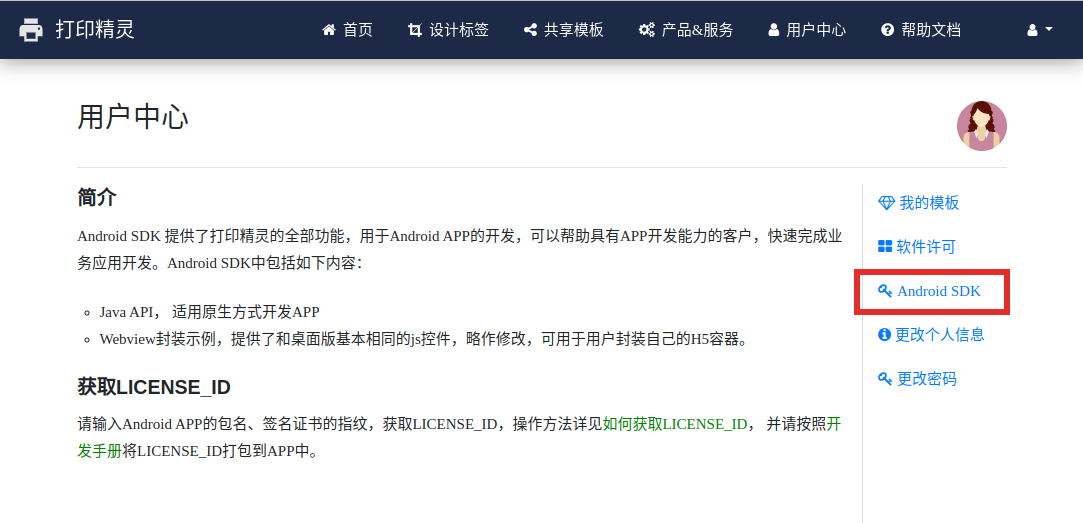
在图示位置输入前面准备好的APK包名和签名证书指纹, 获取LICENSE_ID。
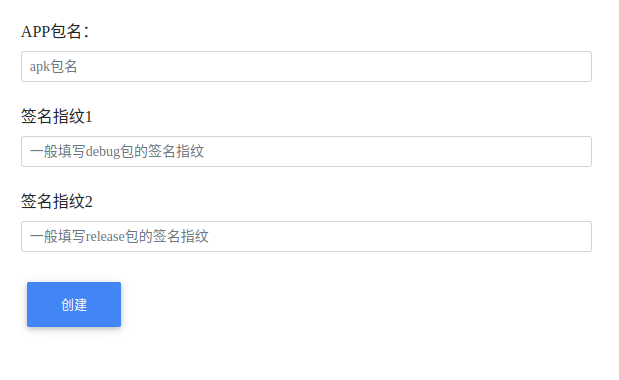
三、配置
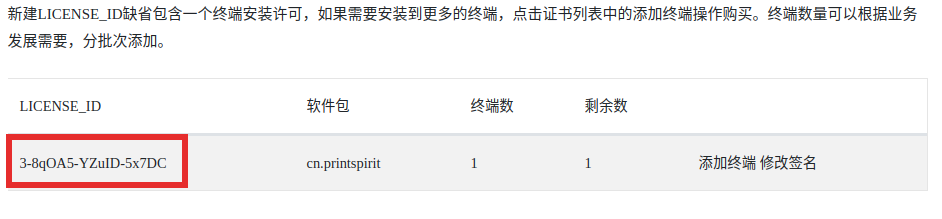
将上图红框框出的部分即为LICENSE_ID, 在AndroidManifest.xml中添加如下内容:
<?xml version="1.0" encoding="utf-8"?>
<manifest xmlns:android="http://schemas.android.com/apk/res/android"  ...

   <application ...>
      ...
     <meta-data android:name="cn.printspirit.LICENSE_ID" android:value="your sdk license id" />
     ...
   </application>